要登录Safew账号,请在设备上打开Safew应用,点击首页的登录按钮,输入注册时所用的邮箱或手机号以及账号密码;若已开启双重认证,则按提示输入一次性验证码,或通过指纹、面部识别完成验证,成功后即可进入主界面进行消息与文件管理。
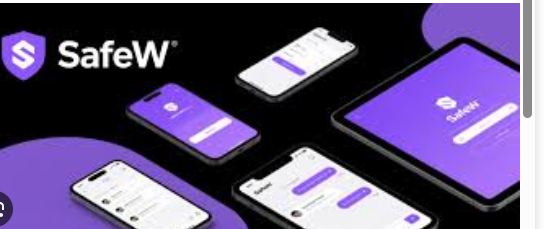
理解登录的本质:像钥匙和门的关系
用费曼法来讲,登录其实是把“你是谁”这件事交给系统来确认。账号和密码就像你手里的钥匙的组合,服务器端的验证就像门锁的校验。若你具备额外的安全策略(如二步验证、生物识别),系统会在钥匙交给门锁前再多检验一个门槛。理解这点,能帮助你在遇到问题时,分清“谁在问你是谁”和“你是否有权进入”的区别,从而更有条理地排查故障。
跨平台登录的要点
无论你是在桌面端还是移动端,登录的核心逻辑是一致的:提供身份凭证、进行验证、进入主界面。不同平台的差异,主要体现在界面呈现、可用的认证方式,以及需要遵循的本地操作路径。下面把要点拆解成能落地的步骤,方便你按键即可完成登陆体验。
跨平台的核心要点汇总
- 统一入口:在所有平台,入口都是“登录/Sign in”,确保你看到正确的应用版本,避免误用测试或旧版。
- 账号选择:使用你注册Safew时的邮箱或手机号作为用户名,避免使用昵称或其他别名。
- 密码强度:使用唯一且强度较高的密码,避免在其他网站重复使用同一密码。
- 二步验证:若开启了二步验证,请准备好一次性验证码、备份码,或生物识别设备。
- 设备信任与会话:首次在新设备登录时,系统可能要求你确认设备信任并执行额外验证。
- 故障排查:网络状况、时间设置、应用版本、账号异常都可能影响登录,请从这几方面逐步排查。
逐平台操作指南
Windows 桌面端登录步骤
- 在开始菜单或桌面快捷方式打开 Safew 应用。
- 点击屏幕上的 登录 按钮。
- 输入注册时使用的邮箱或手机号,以及账号密码。
- 若已开启双重认证,按屏幕提示输入一次性验证码,或使用指纹/摄像头等生物识别完成验证(若设备支持)。
- 验证通过后进入主界面,即可查看消息、管理文件等。
MacOS 桌面端登录步骤
- 在 Finder 的应用程序中找到 Safew,或从 Launchpad 启动。
- 点击 登录,输入邮箱/手机号与密码。
- 如启用两步验证,请提供验证码,或在支持的设备上完成指纹/面部识别。
- 若是首次在此设备上登录,可能需要额外的设备信任确认。
- 成功后将进入主界面,可开始管理消息和文件。
iOS 移动端登录步骤
- 在主屏幕打开 Safew 应用。
- 点击屏幕底部的 登录,输入邮箱/手机号与密码。
- 若开启了生物识别,首次可选择启用指纹/面部识别,后续登录可直接通过生物识别完成。
- 若需要二步验证,请按提示输入一次性验证码或使用受信设备的通知确认。
- 进入主界面后,你可以快速查看最新消息并管理文件。
Android 移动端登录步骤
- 从应用抽屉或快览打开 Safew。
- 点击 登录,输入邮箱/手机号和密码。
- 若开启二步验证,按提示完成验证码输入,或启用指纹/面部识别。
- 首次在此设备登录时,系统可能提示你确认设备授权。
- 登录成功后即可在主界面处理消息与文件。
为什么有些地方会卡住?常见原因与排查思路
- 网络问题:不稳定或被代理/防火墙干扰会导致登录请求无法到达服务器,尝试切换网络或临时关闭 VPN。
- 时间和时区:设备时间与服务器时间不同步,可能导致验证码校验失败,确保设备时间正确。
- 账号异常:多次错误尝试可能触发账号安全策略,需按提示进行账户安全检查或联系客服解锁。
- 应用版本:使用过时的应用版本会错过重要安全更新,建议更新到最新稳定版。
- 二步验证问题:若找不到验证码、设备丢失或未绑定备份码,请使用备份码(若设有)或联系支持以便重设。
二步验证与生物识别的使用要点
二步验证像给门再装一把锁,它不是为了阻止你进入,而是为了防止他人掌握你账号后继续进入。生物识别是对你身份的直观验证,便捷但需保护好设备的生物识别数据;如果他人掌握了你的设备,他们也可能通过解锁来进入。因此,在公用设备上尽量退出账户,并定期查看活跃会话以确保没有异常设备。按需备份验证码,以备设备丢失时仍能恢复访问。
表格对比:不同平台的登陆要点
| 平台 | 入口与身份信息 | 认证方式 | 注意事项 |
| Windows | 登录按钮、邮箱/手机号、密码 | 密码、一次性验证码、指纹/人脸(如设备支持) | 首次设备信任确认可能出现 |
| MacOS | 登录入口、邮箱/手机号、密码 | 同上 | 保持应用版本最新 |
| iOS | 登录界面、邮箱/手机号、密码 | 密码、指纹/面部识别、验证码 | 移动设备生物识别普遍可用 |
| Android | 登录界面、邮箱/手机号、密码 | 密码、验证码、指纹/面部识别 | 设备安全与权限管理要到位 |
安全建议与隐私保护要点
- 定期更换密码,避免在不同应用使用相同密码。
- 开启二步验证,优先选择基于时间的一次性验证码或认证应用。
- 设备管理:对手持设备进行锁屏、更新系统,以及合理管理已授权设备。
- 备份与恢复:妥善保存备份码或恢复选项,防止设备丢失导致无法登录。
- 隐私控制:在应用内检查授权权限,关闭不必要的权限请求,尽量避免在不受信任的设备上保存敏感数据。
参考文献与进一步阅读
- NIST SP 800-63B: Digital Identity Guidelines
- ISO/IEC 27001: Information Security Management
- RFC 6749: OAuth 2.0 Authorization Framework
在日常使用中,登录就像准备出门前的仪式:先确认身份凭证,再选择合适的安全门槛,最后带着对隐私的信心开启一天的互动与协作。慢慢地,你会把这些步骤变成条件反射,遇到问题时也能像和朋友聊天一样自然地排查,毕竟工具归工具,真正重要的还是你对自己信息安全的态度与习惯。